


Crear automáticamente carpetas de Google Drive desde una hoja de Google
April 14, 2023
2 min
Este post es una guía paso a paso sobre cómo generar automáticamente una carpeta para cada cliente en Google Drive utilizando los complementos de creación automática de carpetas y archivos.
Si estás leyendo este post, estoy seguro de que eres un gran fan de Google Drive. Utilizas Google Drive, Google Sheets, Google Docs y Google Slides todos los días para tu negocio.
Y es por eso que deberías seguir leyendo este tutorial con atención.
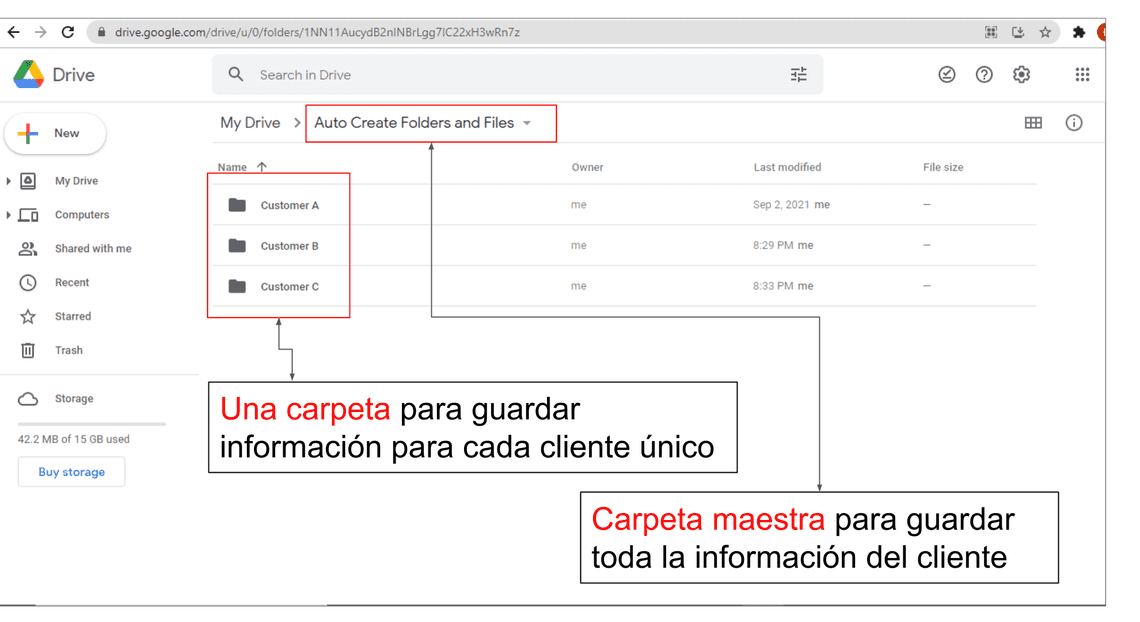
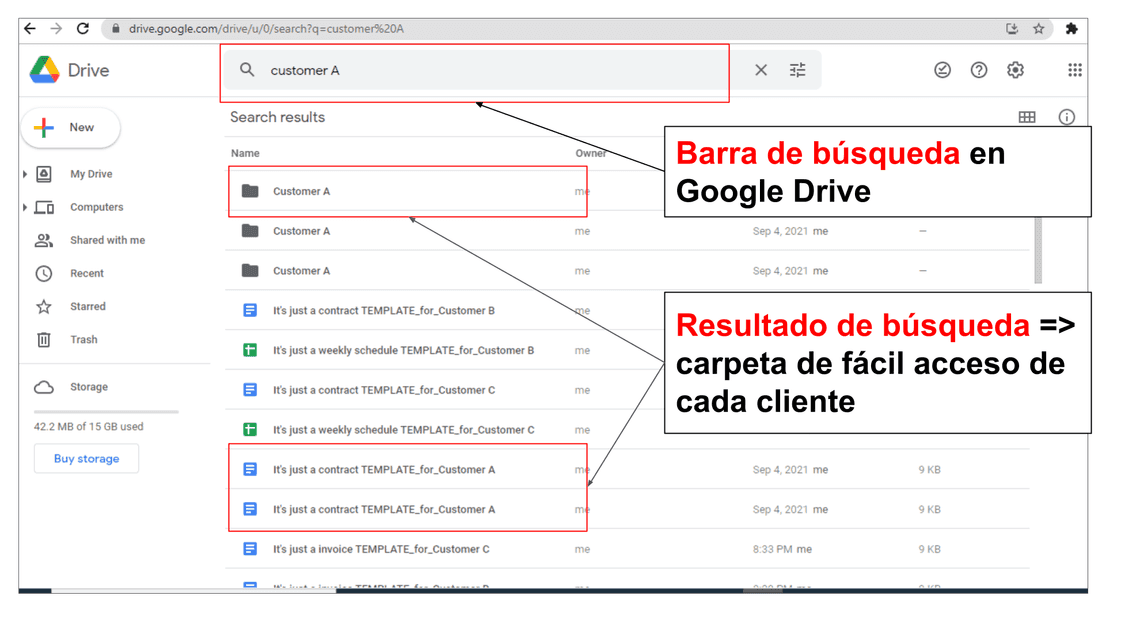
Imagina que eres un gerente de ventas. Tienes muchos clientes y cada uno tiene un nombre. Si generas una carpeta única para cada cliente en Google Drive, entonces puedes guardar fácilmente toda la información sobre cada cliente dentro de esa carpeta única. Y a partir de ahí, puedes utilizar la barra de búsqueda de Google Drive de manera más eficiente. Por ejemplo, puedes escribir el nombre de un cliente en la barra de búsqueda de Google Drive, luego hacer clic en el resultado de la búsqueda para acceder a la carpeta de tu cliente al que estás intentando acceder.
La siguiente imagen explica más sobre este ejemplo:

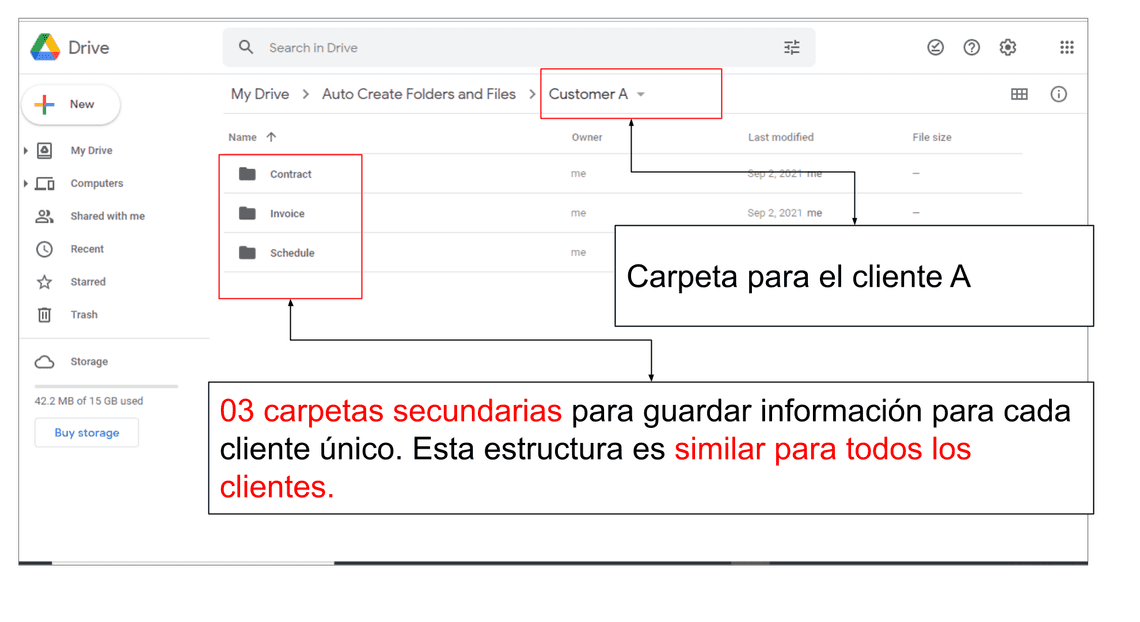
Y dentro de una carpeta única para cada cliente, hay 03 carpetas secundarias como se muestra a continuación. Es solo un ejemplo. Puede cambiar esta estructura según sus requisitos.
Siguiendo la estructura anterior, puede usar la barra de búsqueda en Google Drive de manera más eficiente como se muestra a continuación:
Hay más razones por las que deberíamos generar automáticamente una carpeta para cada cliente en Google Drive. En general, esta forma nos ayuda a organizar mejor la información de nuestros clientes y también podemos usar Google Drive de manera más eficiente.
Ahora, pase al tipo de carpeta de cliente de la estructura 03 commons como se muestra en la imagen a continuación.
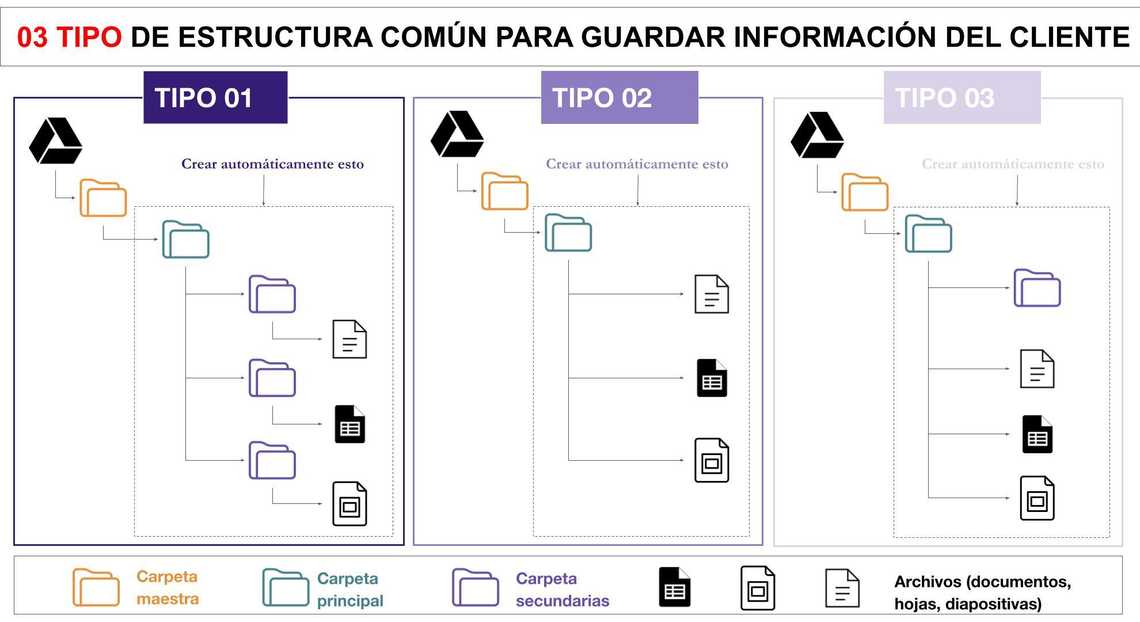
A continuación hay más detalles sobre cada tipo de estructura.
Tipo 1: dentro de cada carpeta de cliente habrá muchas carpetas secundarias y dentro de cada carpeta secundaria habrá un archivo.
Tipo 2: dentro de cada carpeta de cliente habrá muchos archivos. No hay una carpeta secundaria dentro.
Tipo 3: dentro de cada carpeta de cliente habrá una carpeta secundaria y muchos archivos.
Cuando observe detenidamente la imagen de arriba, verá cuál es la diferencia entre los 03 tipos.
Cada tipo de estructura tiene diferentes ventajas y desventajas. Simplemente elija el tipo que desee. Ahora vamos a la parte principal de este post. Así es como se auto genera cada tipo de estructura para cada cliente.
Para hacer las cosas, primero debemos instalar y usar un complemento de Google Sheet llamado AC2F. Es gratis. Puede recorrer paso a paso la instalación y el uso de carpetas y archivos de creación automática aquí.
Suponga que ahora ha instalado correctamente AC2F. Ahora creamos la carpeta del cliente que se ha estructurado como el ejemplo mencionado anteriormente.
Para hacer eso, simplemente escriba el nombre del cliente como se muestra en la imagen a continuación:
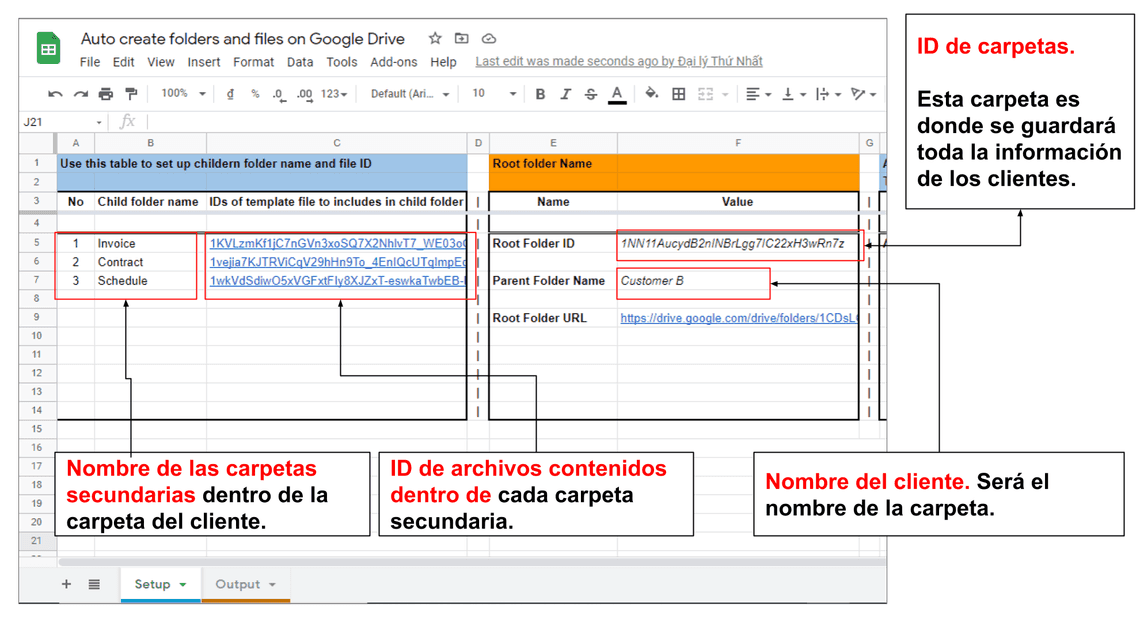
En este ejemplo, creamos una carpeta de cliente que tiene la siguiente información:
| Nombre (carpeta principal) | Cliente B |
| Carpeta secundaria | Carpeta de facturas, carpeta de contratos y carpeta de horarios. |
| Archivos dentro de cada carpeta secundaria | Dentro de cada carpeta, hay un archivo. Estos archivos suelen ser similares a sus plantillas. |
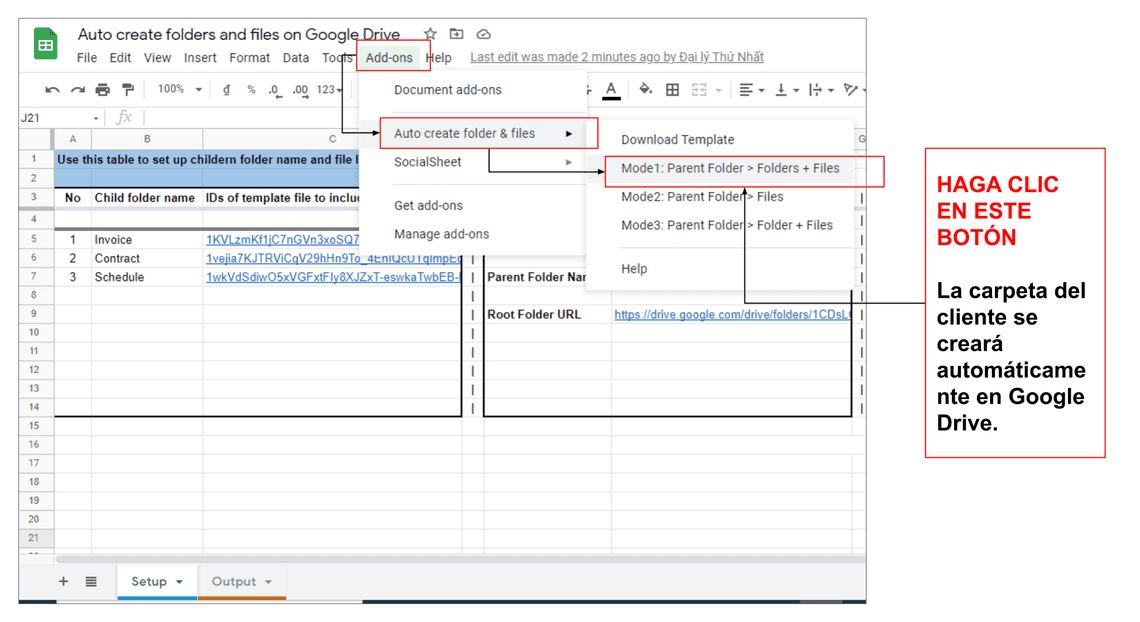
Para hacer esto, simplemente vamos al menú de los complementos. Después de eso, hacemos clic en “Modo1-carpeta principal > carpetas + archivos”.
Después de eso, se creará toda la carpeta del cliente B dentro de su unidad de Google.
Y para el próximo cliente, digamos, el cliente C, solo necesita cambiar el nombre del cliente B al cliente C. Luego haga clic en el botón para ejecutar la aplicación nuevamente. Para otras carpetas secundarias, no necesita cambiar nada ya que tienen una estructura similar.
Eso es todo. Ahora puede generar automáticamente una carpeta para cada cliente en Google Drive.
Recuerde que la aplicación ofrece 03 funciones para crear estructuras de carpetas. Son Modo1, Modo2, Modo3.
Al usar todos los modos, creará una carpeta tan estructurada como los 03 tipos de estructura común mencionados anteriormente.
Hay más.
Me encantan estos complementos porque ofrecen una forma de administrar toda la información sobre las carpetas y los archivos creados en una sola hoja de Google.
Desde su hoja de Google en la que está ejecutando la aplicación, puede abrir una pestaña llamada: Salida.
Cada vez que genere carpetas y archivos, su información, como el nombre, el enlace y el propietario del archivo, aparecerá en la pestaña Salida.
Eso es todo por hoy. Si tiene alguna pregunta, comuníquese conmigo para obtener ayuda.
Quick Links
Legal Stuff