


Crear automáticamente carpetas de Google Drive desde una hoja de Google
April 14, 2023
2 min
Esta es una guía paso a paso sobre cómo crear varias carpetas a la vez en Google Drive utilizando los complementos de auto-creación de carpetas y archivos llamados AC2F.
Podemos ahorrar mucho tiempo al crear varias carpetas a la vez en Google Drive. A continuación, se muestra un ejemplo en situaciones reales.
Suponga que usted es un vendedor. Para cada posible cliente que tenga, necesita crear un perfil de cliente para guardar toda la información relacionada con el cliente, como el contrato, la factura, el horario de entrega del producto y servicio, entre otros.
La imagen a continuación es un ejemplo de cómo se ve su perfil de cliente.
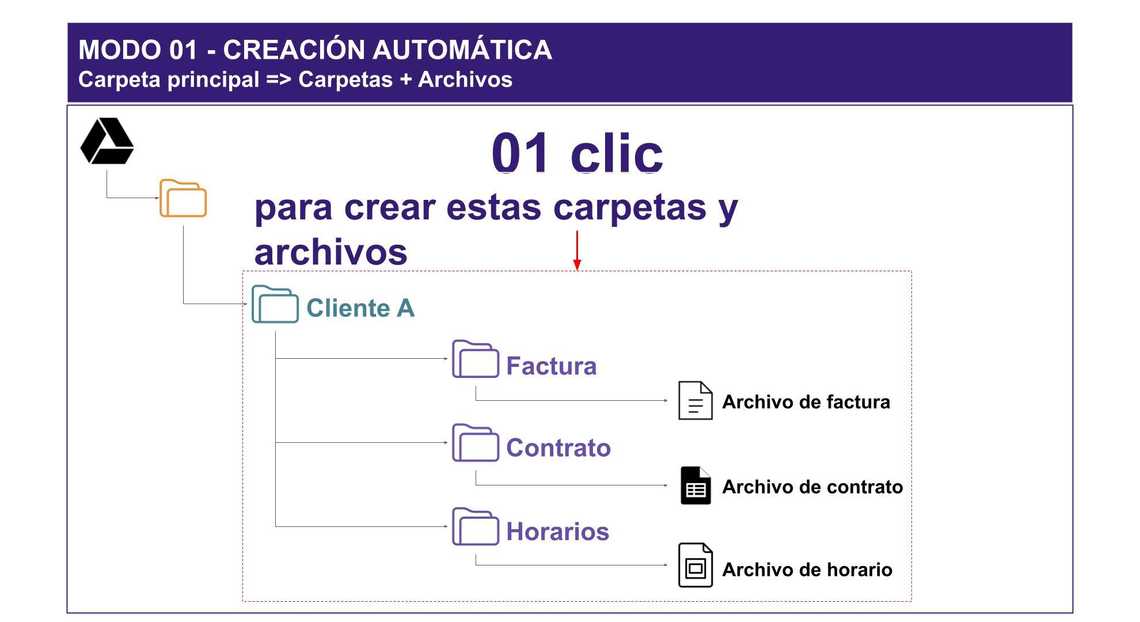

Normalmente, para crear este perfil de cliente, pasará por los pasos de crear una carpeta de Cliente A, una carpeta de facturas, una carpeta de contratos, una carpeta de horarios y luego archivos dentro de ellas, como un archivo de factura y un documento de contrato.
Afortunadamente, en el ejemplo anterior, podemos crear todo el perfil del cliente con un solo clic. Lo hacemos utilizando un complemento de Google Sheets llamado Auto Crear Carpetas y Archivos, o AC2F. Es gratuito.
Comparando las dos formas, podemos ver que será más fácil si podemos crear varias carpetas a la vez en Google Drive.
Ahora paso a paso crearemos varias carpetas a la vez en Google Drive como se menciona en el ejemplo anterior.
En primer lugar, necesitamos instalar complementos de creación automática de carpetas y archivos. Haga clic aquí para instalar AC2F en su hoja de Google.
Suponga que ya tiene el complemento en su hoja de Google. Entonces, su hoja de Google se verá como se muestra a continuación:
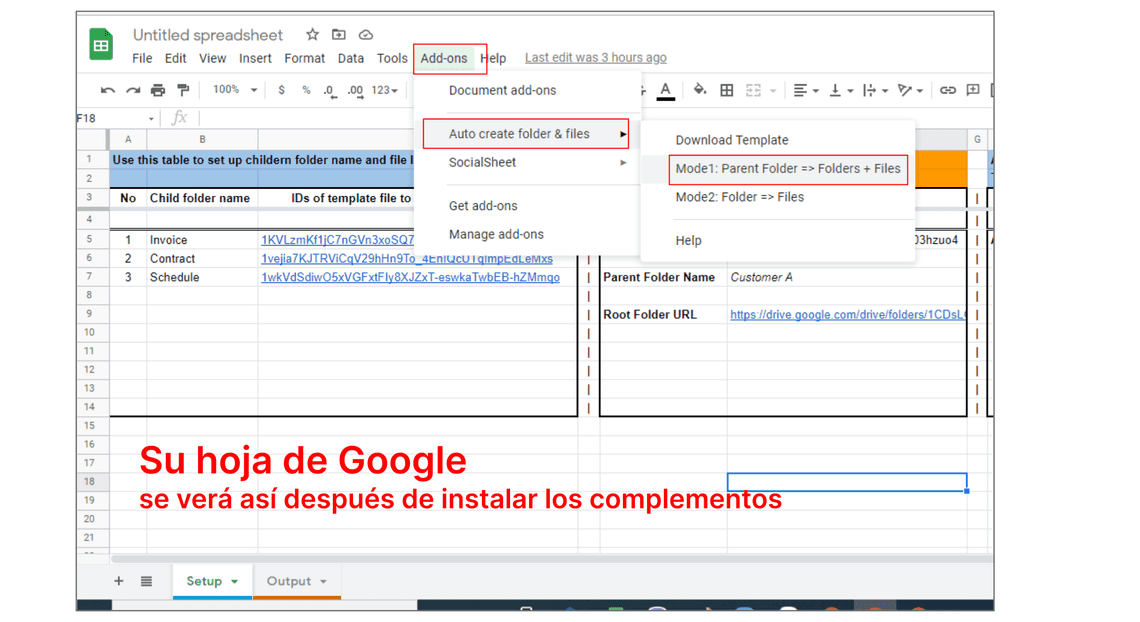
Supongamos que el nombre de nuestro cliente es A. Entonces, el nombre de la carpeta de este cliente será Cliente A.
Cada cliente, necesitamos tres subcarpetas adicionales que son factura, contrato y horarios. En cada subcarpeta, colocamos nuestro archivo de plantilla dentro.
En este ejemplo, en la carpeta de Factura, pondremos un archivo de factura de este cliente A. Es similar para otras carpetas como contrato y horarios.
Ahora vamos a ingresar la información de nuestro cliente A en esta hoja de cálculo de Google.
En la celda F7, ingrese: Cliente A. Es como una carpeta principal.
En las celdas B5:B7, ingrese: Factura, Contrato y Horarios.
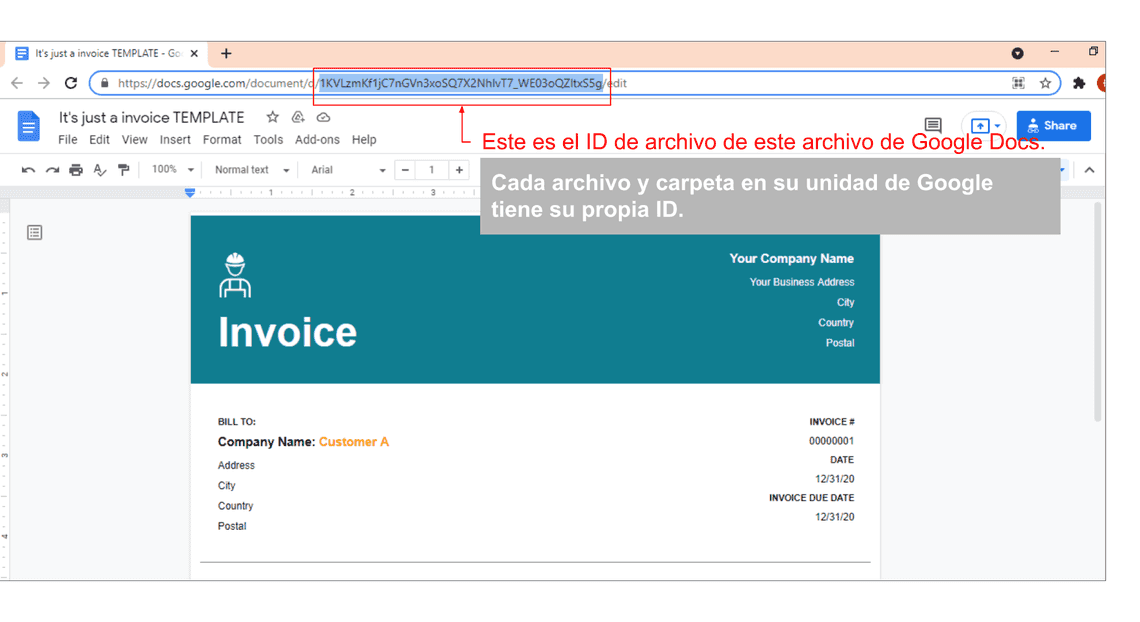
En las celdas C5:C7, ingrese el ID de su archivo de plantilla.
Si no sabe cuál es el ID del archivo, por favor mire la imagen a continuación:
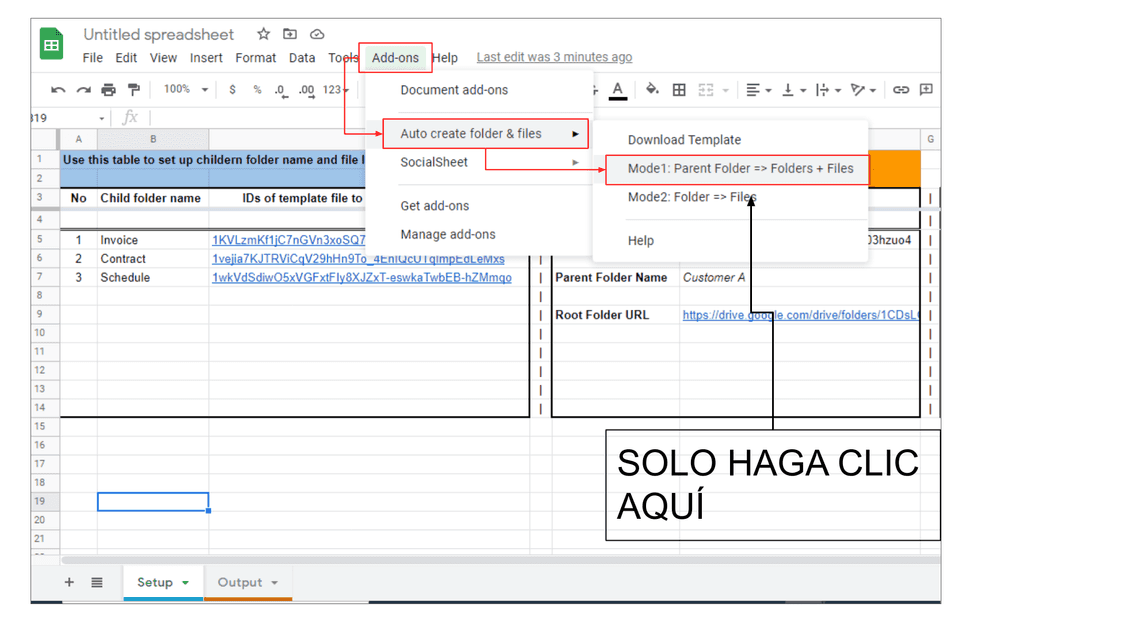
Ahora, simplemente hacemos clic en el botón de complementos del Modo 1: Carpeta principal => Carpeta secundaria y archivos. El perfil de nuestro cliente A se creará automáticamente en nuestro Google Drive. Vea la imagen a continuación:
Los resultados en nuestro Google Drive como se muestra en la imagen a continuación:
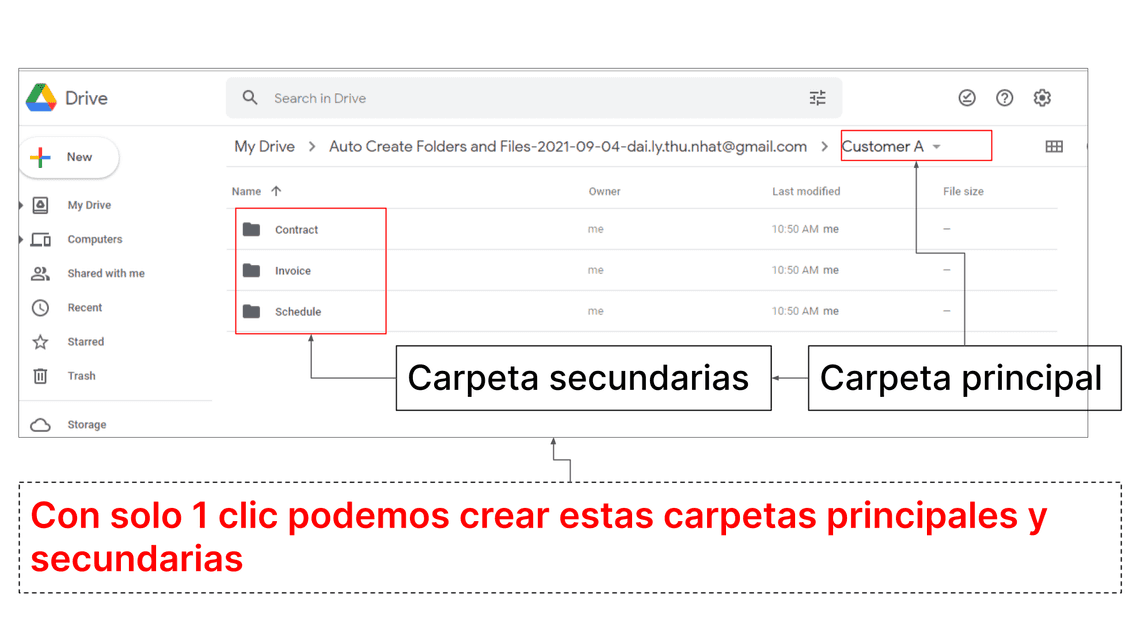
A partir de ahora, ya has entendido cómo crear varias carpetas a la vez en Google Drive. Por favor, recuerda que puedes cambiar el nombre de la carpeta principal, el nombre de la carpeta secundaria y el ID de los archivos según tus expectativas.
Ahorra un montón de tiempo, verdad?
Compártelo con tus compañeros de trabajo si quieres.
El video a continuación es un tutorial detallado sobre cómo utilizar los complementos de creación automática de carpetas y archivos.
Quick Links
Legal Stuff