


Crear automáticamente carpetas de Google Drive desde una hoja de Google
April 14, 2023
2 min
Esta publicación es una guía paso a paso sobre cómo crear automáticamente una carpeta para cada estudiante en Google Drive utilizando complementos de creación automática de carpetas y archivos.
Ya sea que seas un profesor o administrador escolar, todos tenemos que gestionar la información sobre nuestros estudiantes. Si lo gestionamos bien, podremos tener más tiempo para centrarnos en nuestras tareas principales que son las actividades de enseñanza.
Hay muchas opciones para estructurar la información de nuestros estudiantes, pero cada estudiante con una carpeta única es la mejor opción bien estructurada, entre otras opciones.
La siguiente imagen nos muestra un ejemplo de cómo estructurar la información de cada estudiante y de toda la clase.
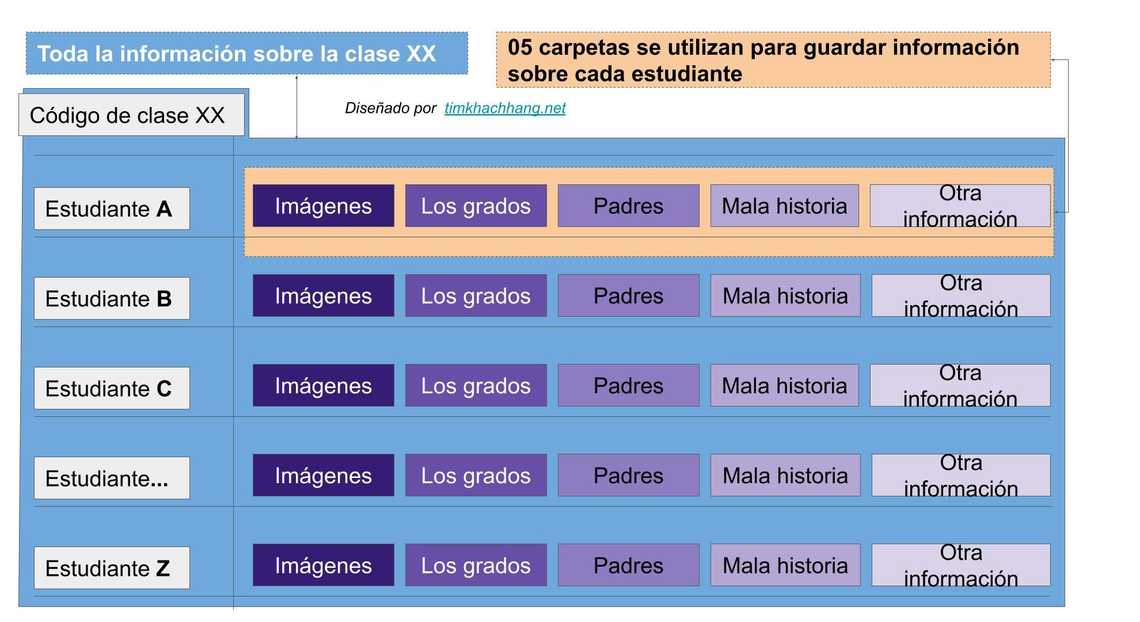
Al estructurar la información de la clase y de los estudiantes de esta manera, pudimos gestionarla bien.
En una década de transformación digital, ya no guardamos la información de los estudiantes en un documento de papel. Tampoco guardamos la información en nuestro ordenador local.
Guardamos la información de nuestros estudiantes en un servicio en la nube, y Google Drive es uno de los mejores servicios en alojamiento de nubes personales. Todos sabemos que Google Drive es fácil de acceder y muy fácil de usar en términos de alojar carpetas y archivos.
A partir de aquí, sabemos que si creamos una carpeta para cada estudiante en Google Drive, podemos gestionarla bien y acceder fácilmente a la información cuando la necesitemos.
Pero lleva mucho tiempo si usamos el método normal para crear 05 carpetas para cada estudiante como en el ejemplo anterior.
La guía paso a paso a continuación nos ayudará a ahorrar una gran cantidad de tiempo mediante el uso de un método para crear automáticamente una carpeta para cada estudiante en Google Drive. Empecemos.
Supongamos que ahora vamos a crear una carpeta para cada estudiante en Google Drive. Cada estudiante tendrá 05 carpetas dentro como en el ejemplo anterior.
Vea la imagen a continuación para obtener más detalles.
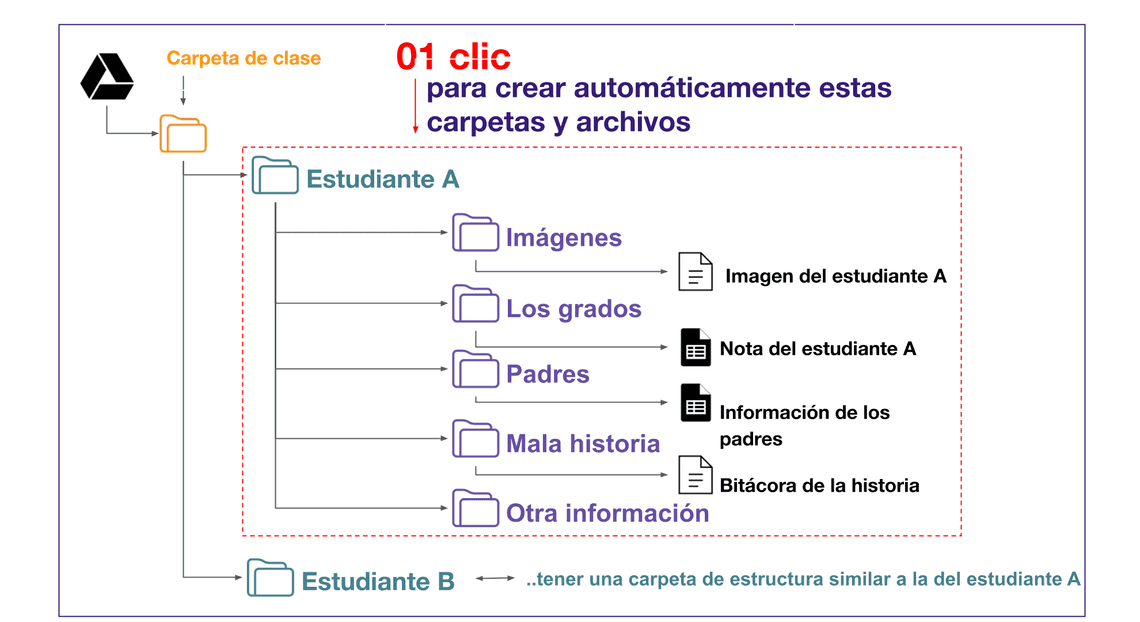
Para lograr esto, debemos usar un complemento de hoja de cálculo de Google llamado “auto create folders and files”. Este complemento gratuito está disponible en el mercado de Google Workspace. Haz clic aquí para instalarlo ahora.
Supongamos que ahora has instalado el complemento con éxito.
Desde tu hoja de cálculo de Google, simplemente ingresa la información del estudiante A como en la imagen de abajo.
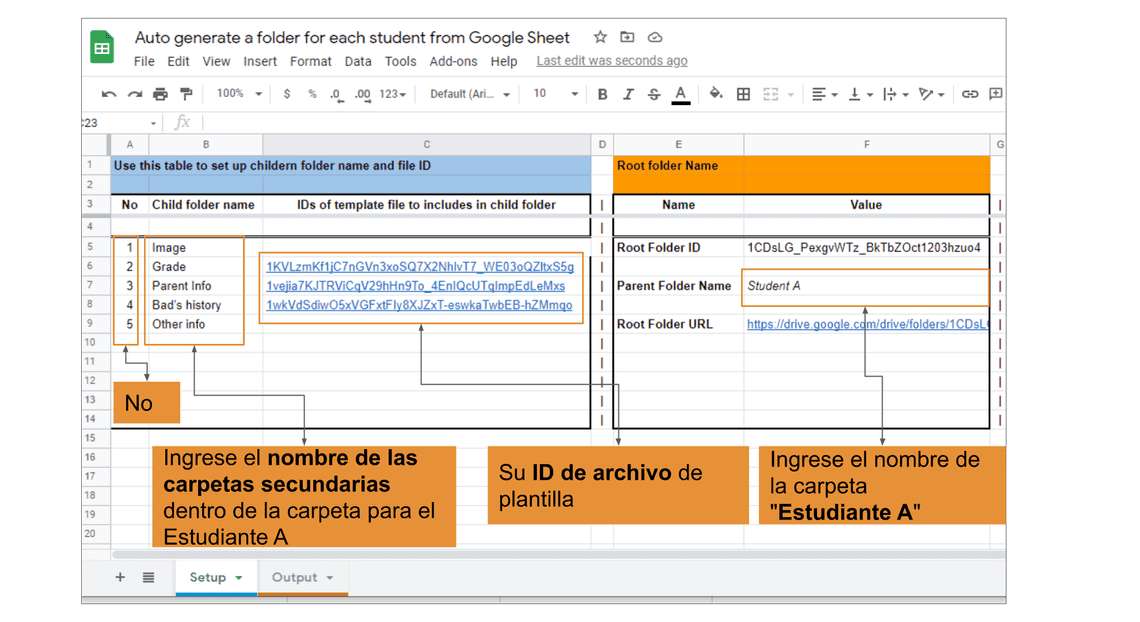
Luego, simplemente haz clic en el botón como se muestra en la imagen a continuación:
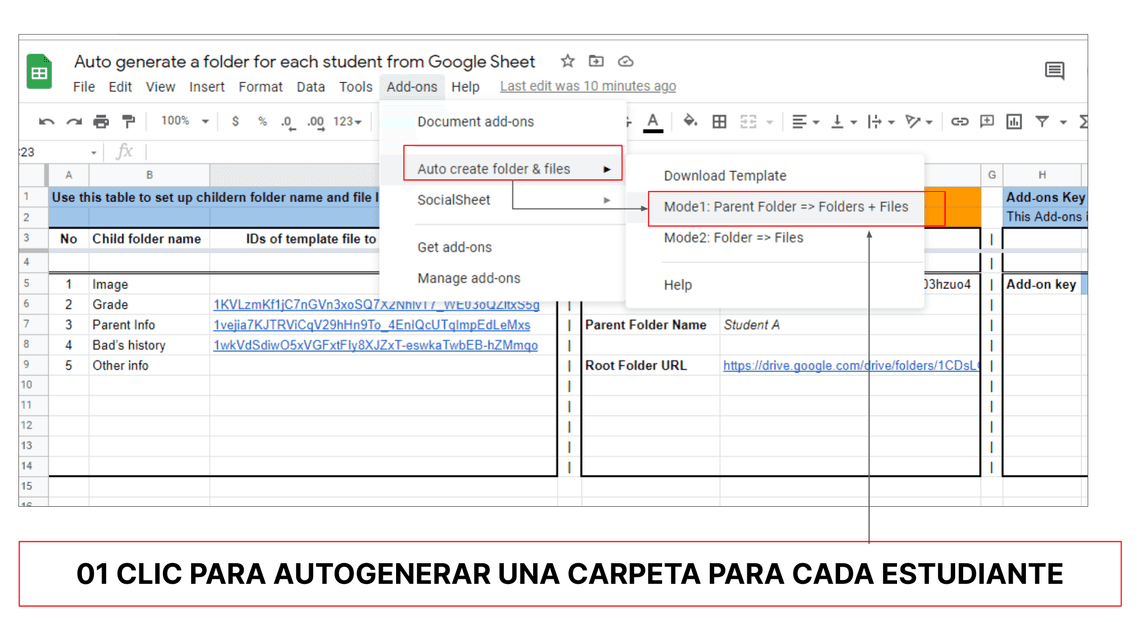
Hola! Ahora tienes una carpeta para el estudiante A dentro de tu Google Drive como se muestra a continuación:
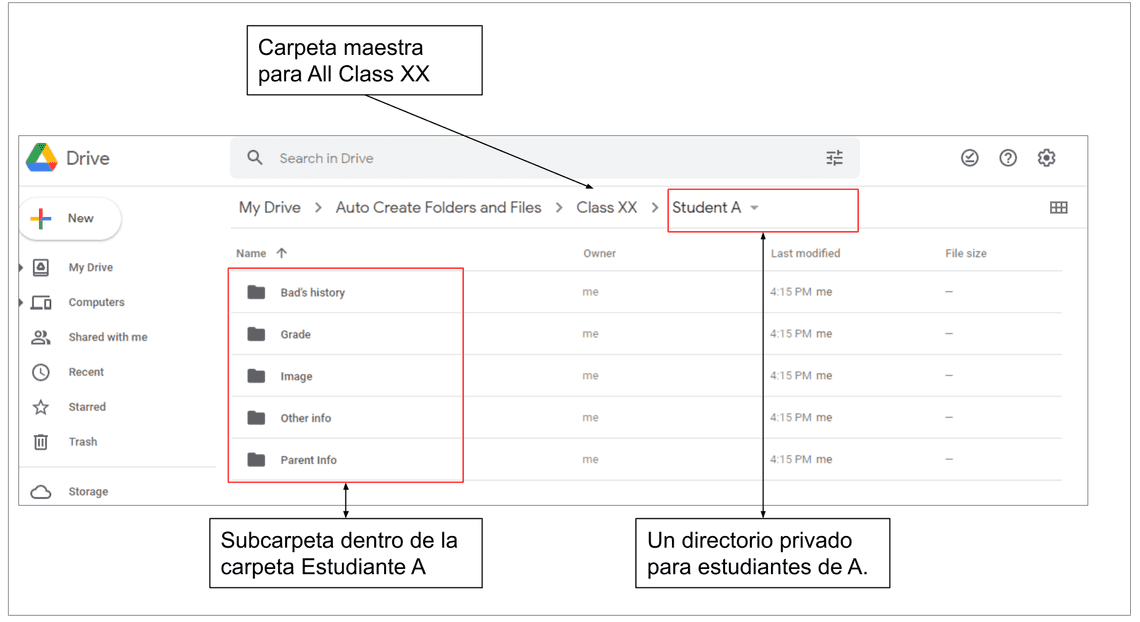
Lo más importante es para el siguiente estudiante, por ejemplo, el estudiante B. No necesitas configurar nada más.
Solo cambia el nombre de Estudiante A por Estudiante B, luego haz clic en el botón. La carpeta completa para el estudiante B se generará automáticamente como para el estudiante A.
Eso es todo. Si crees que esta publicación es útil, por favor compártela con tus amigos.
Quick Links
Legal Stuff