


Crear automáticamente carpetas de Google Drive desde una hoja de Google
April 14, 2023
2 min
Esta es una guía paso a paso sobre cómo crear automáticamente carpetas y archivos en Google Drive mediante el uso de complementos gratuitos de Google Sheet. Por favor, salte los pasos 1-4 si ya ha instalado la aplicación.
Auto create folders and files es un complemento gratuito de Google Sheet. El propósito de este software es ofrecer a los usuarios de Google Drive una forma de crear automáticamente un nuevo directorio que incluya carpetas y archivos.
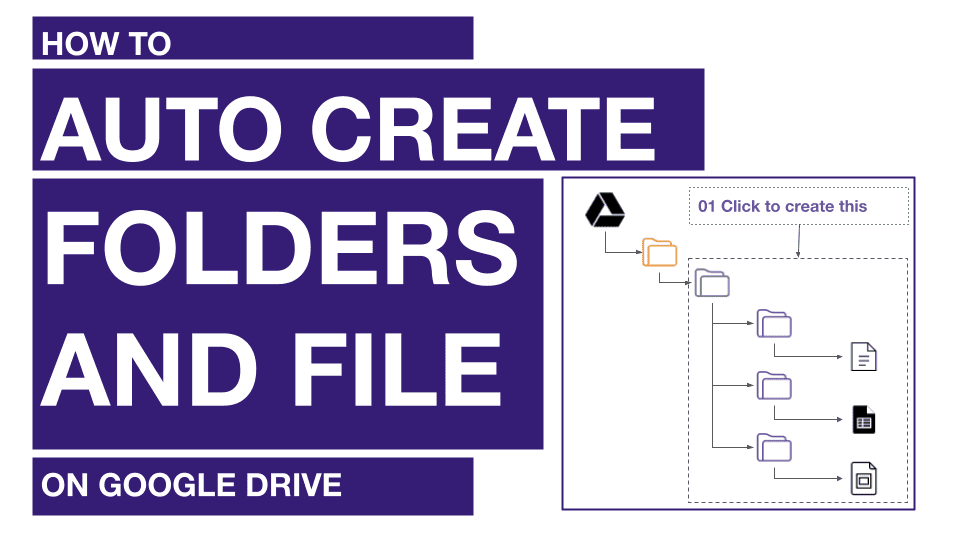

Esta es una aplicación muy útil en términos de eliminar la duplicación de tareas diarias. Es un complemento imprescindible de Google Sheet si su tarea diaria es crear nuevas carpetas que tengan una estructura similar y crear nuevos archivos que sigan la plantilla de su empresa.
También puede ver la guía completa a través de Youtube en el siguiente video:
¡Comencemos!
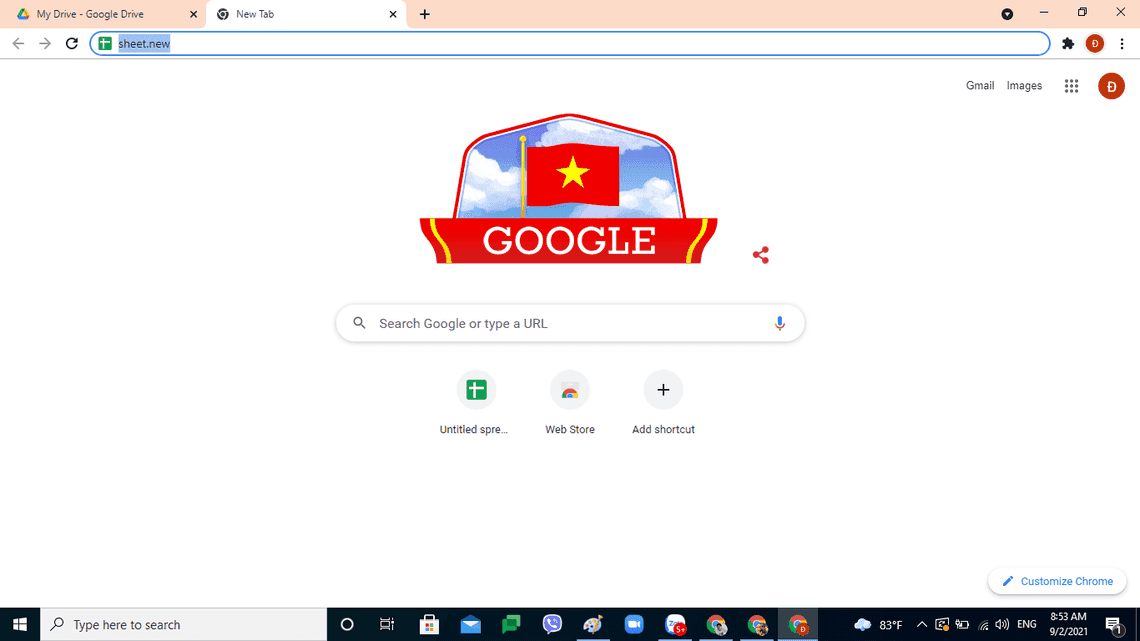
Haga clic aquí para crear nuevas hojas de cálculo de Google dentro de su Google Drive. Establezca el nombre del archivo como desee.
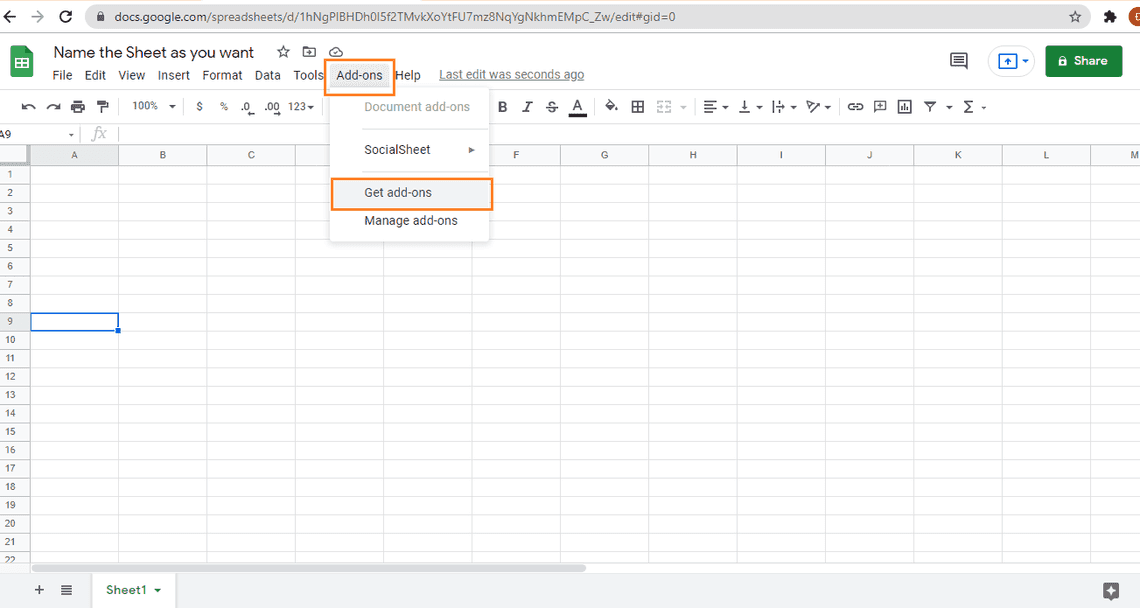
Desde su hoja de cálculo, vaya a Complementos y haga clic en ”Obtener Complementos“.
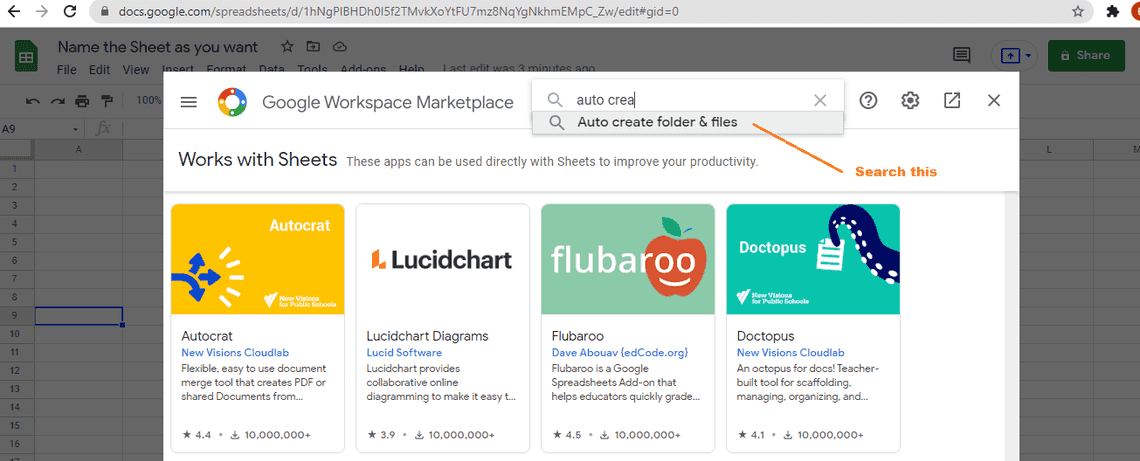
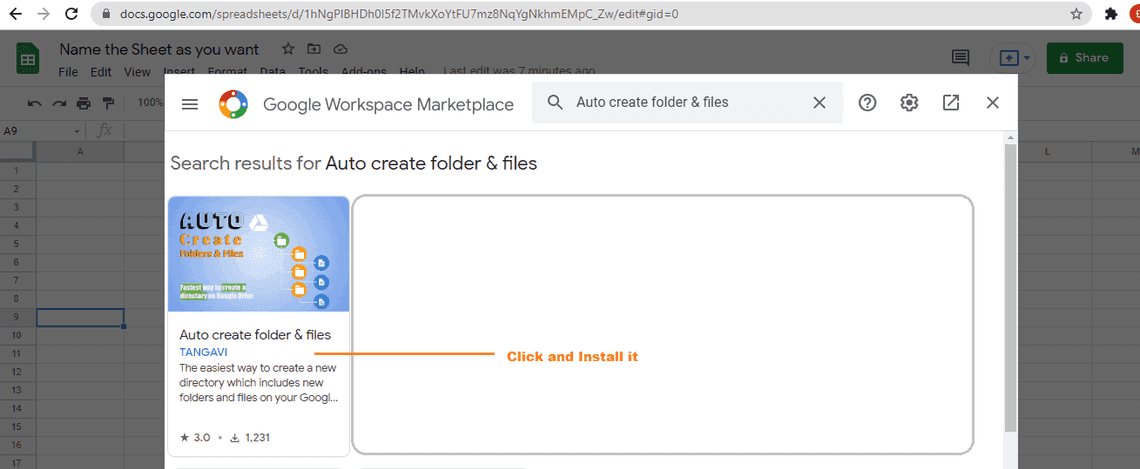
Busque las palabras clave: “Crear carpeta y archivo automáticamente” como se muestra en la captura de pantalla a continuación:
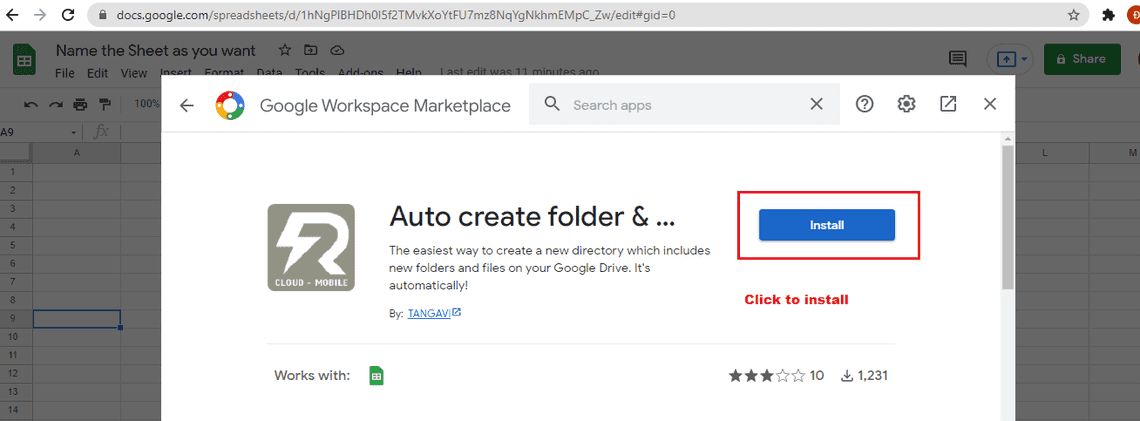
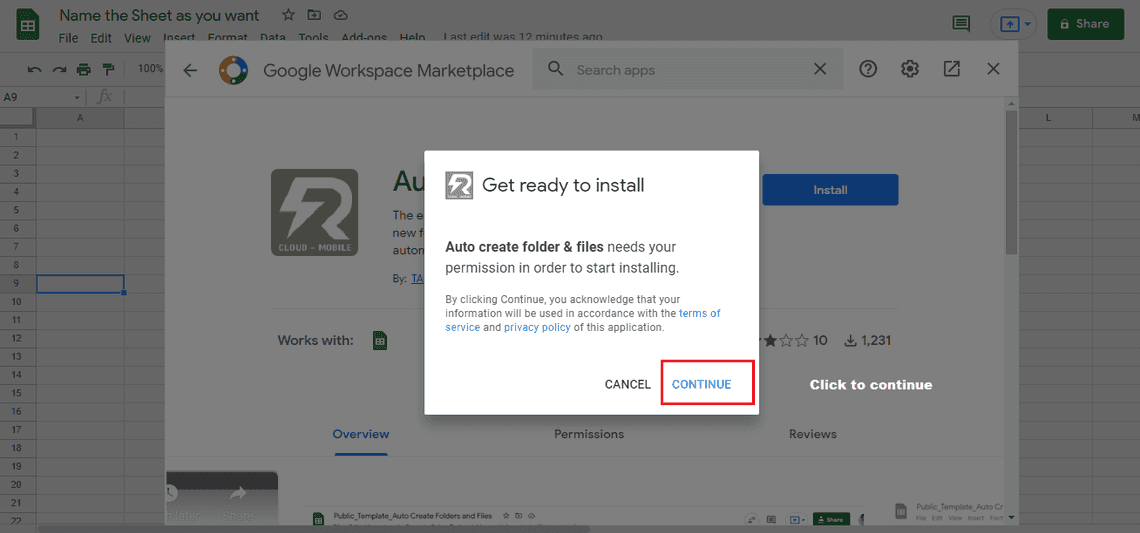
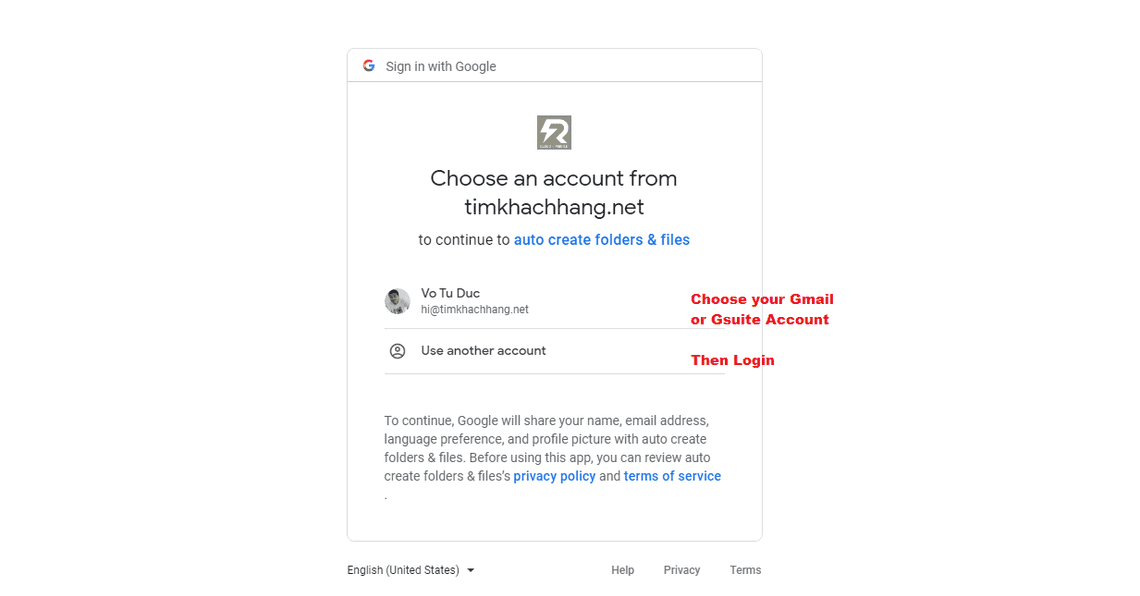
Luego, haga clic para instalar la aplicación como se muestra en la captura de pantalla a continuación:
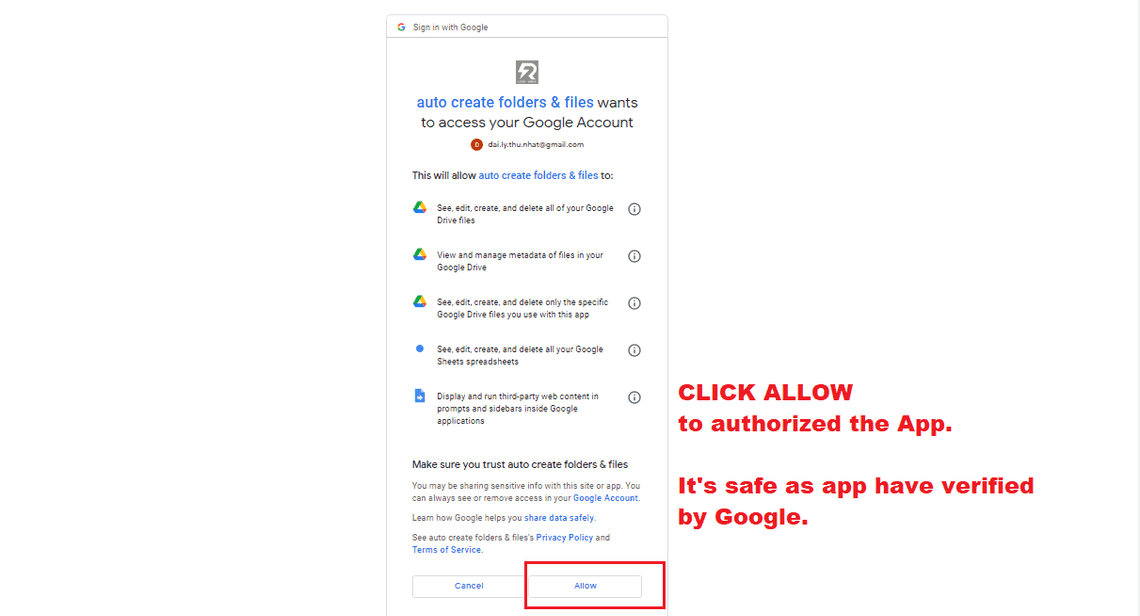
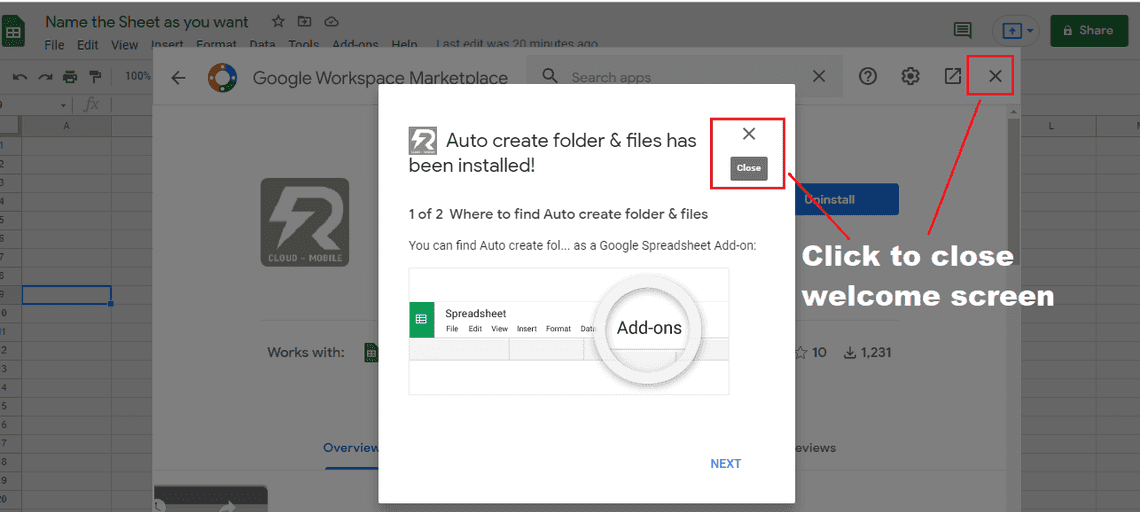
Si la instalación se realiza correctamente, verá un menú como el de la imagen a continuación.
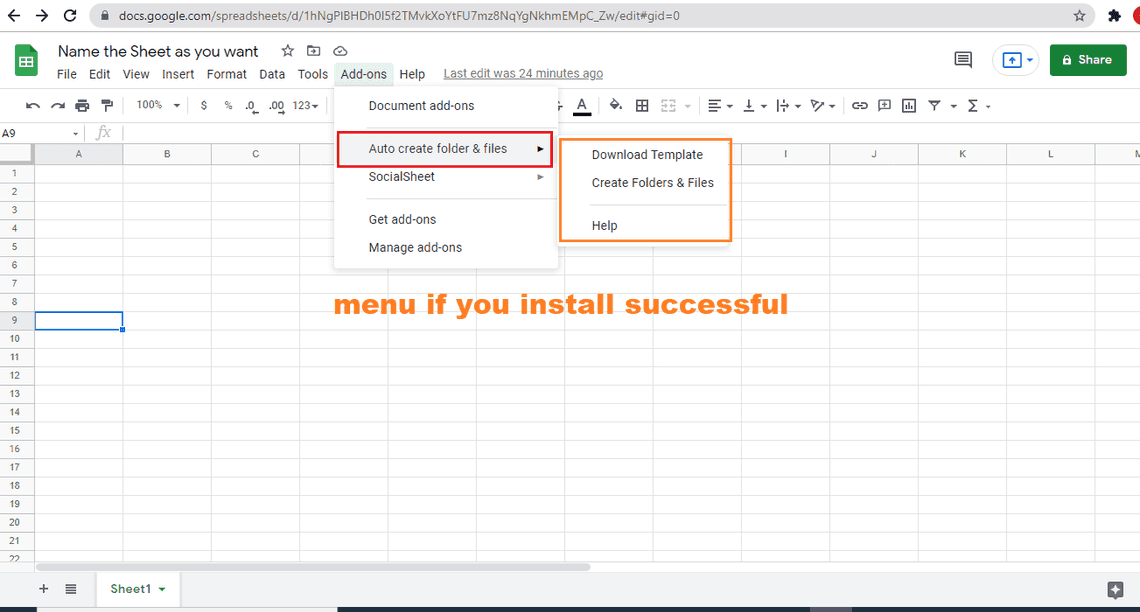
Ahora necesitamos descargar la preconfiguración y la clave de licencia.
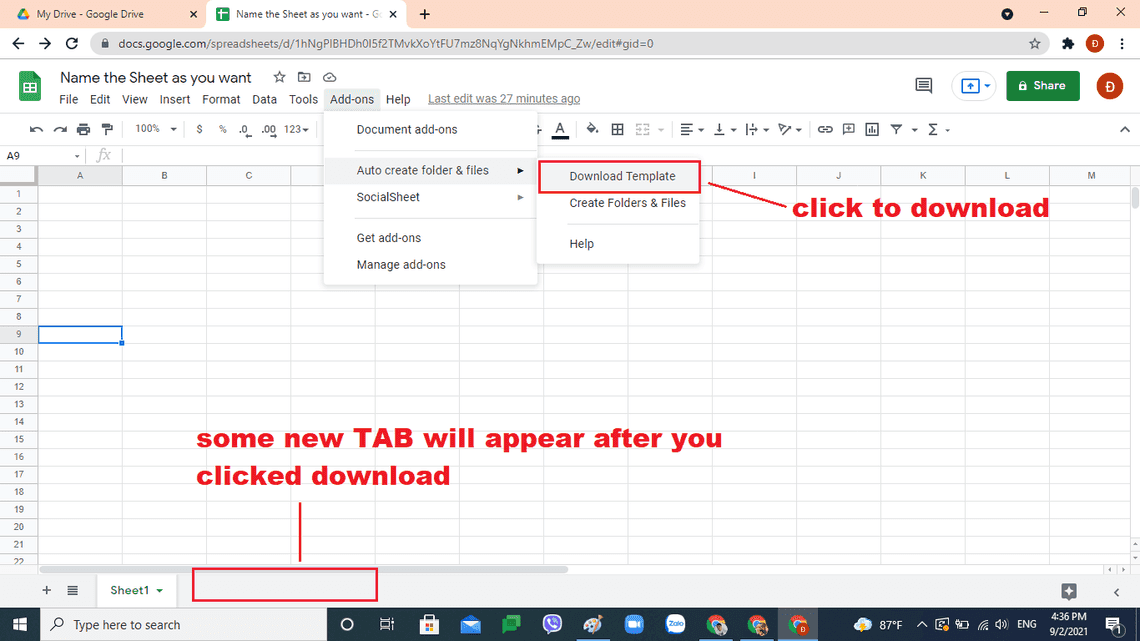
Haga clic en el botón Descargar plantilla para descargar la plantilla / preconfiguración.
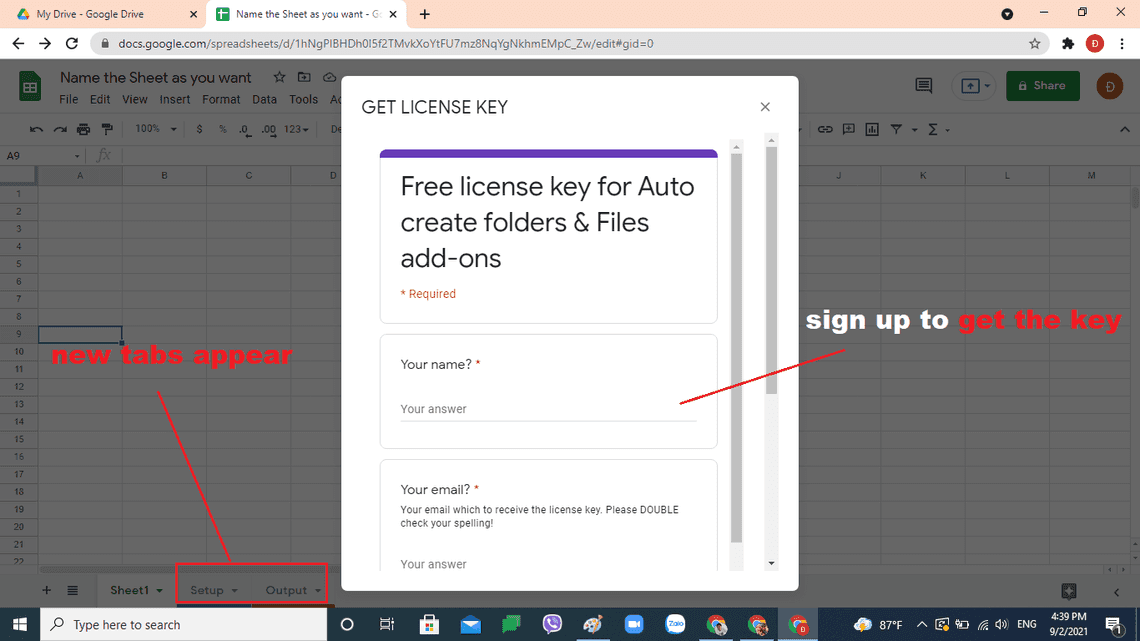
Aparecerán algunas nuevas pestañas en su hoja de cálculo de Google. También se ha creado automáticamente una carpeta dentro de su Google Drive.
Todas sus carpetas y archivos se crearán dentro de la carpeta más adelante. Lo llamamos carpeta maestra. Puede cambiar el nombre de la carpeta maestra como desee. Ahora solo seguimos con la configuración predeterminada.
Ahora necesitas registrarte y obtener una clave de licencia. Recibirás la clave por correo electrónico tan pronto como completes el formulario como se muestra a continuación.
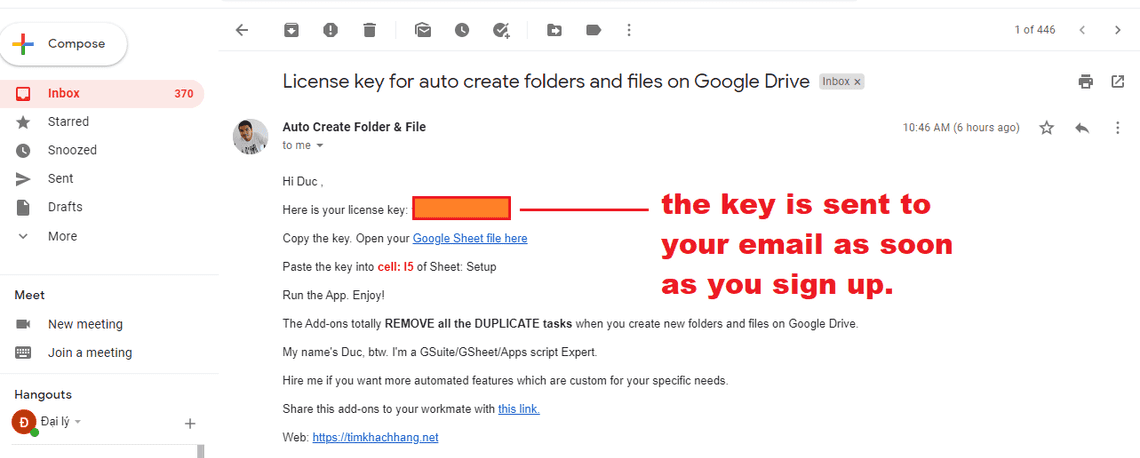
Recibirás un correo electrónico con una clave como se muestra a continuación. Copia la clave y pégala en la pestaña de Configuración.
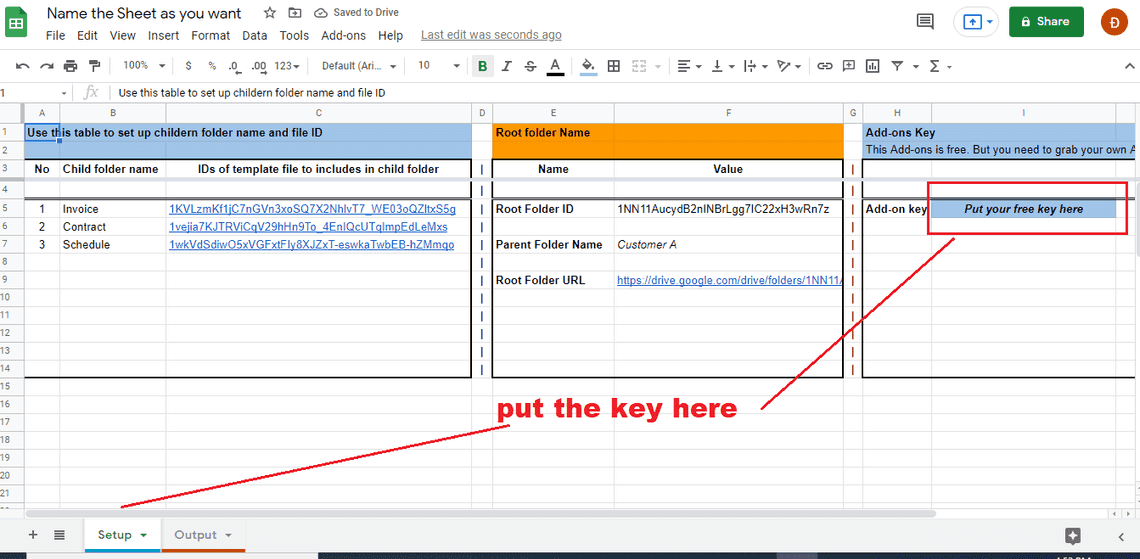
Abre tu hoja de cálculo y coloca la clave en la posición indicada a continuación.
Estamos listos para usar la aplicación. Creemos el primer ejemplo.
Simplemente ve al menú de la aplicación y haz clic en el botón Crear automáticamente carpetas
y archivos.
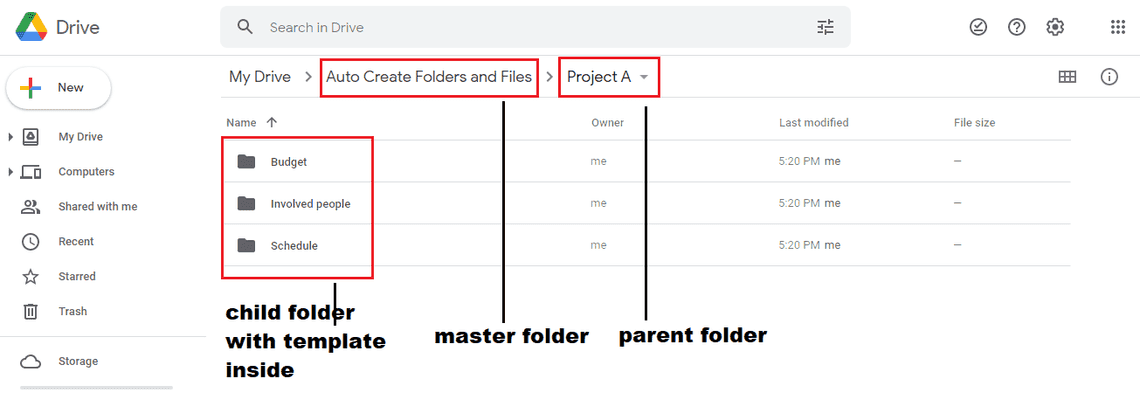
Algunas carpetas y archivos como se muestran a continuación se crearán automáticamente dentro de tu carpeta maestra.
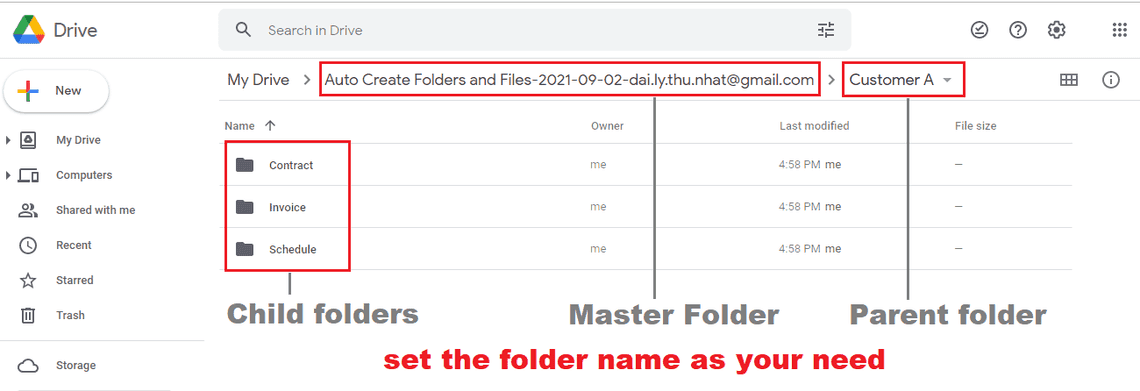
Dentro de cada carpeta hija, verás un archivo de plantilla que se ha creado automáticamente. Puedes cambiar la plantilla como desees.
Al ejecutar la aplicación, puedes establecer y cambiar el nombre de la carpeta y el archivo de plantilla según tus escenarios reales.
Eso es todo para la instalación y ejecución del primer ejemplo. Ahora puedes usar los complementos para crear cualquier tipo de estructura de carpetas y archivos que desees.
A continuación se presentan algunos ejemplos de escenarios reales.
Puedes crear una carpeta para guardar todo lo relacionado con un nuevo proyecto como se muestra en la imagen a continuación. Recuerda que solo necesitas hacer clic una vez para crear esta carpeta.
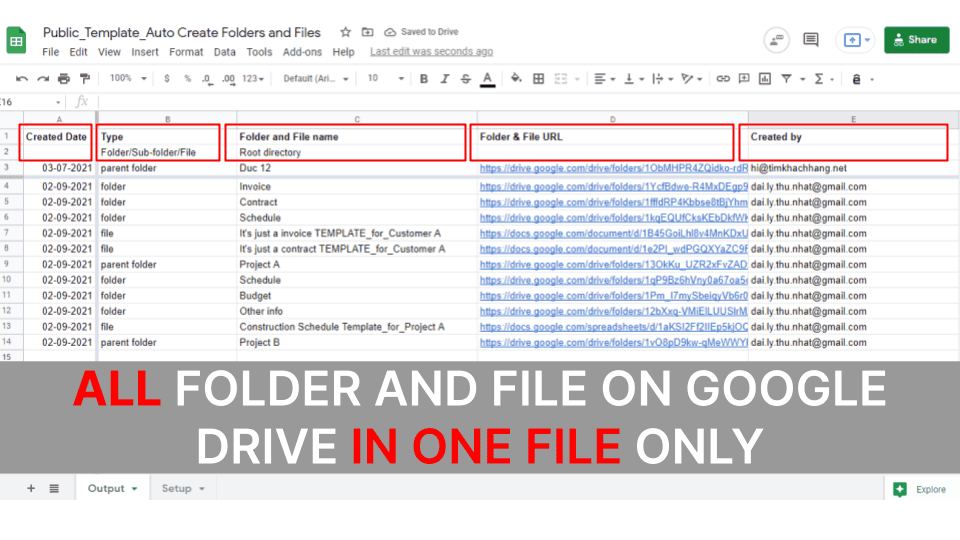
Hay más. Realmente me encanta que la aplicación ofrezca una forma de gestionar la información de todas las carpetas y archivos de una sola vez.
Podemos acceder fácilmente a todas las carpetas y archivos dentro de la carpeta principal como se muestra en la imagen a continuación. Puedes ver esta función en la hoja de Salida.
Quick Links
Legal Stuff